
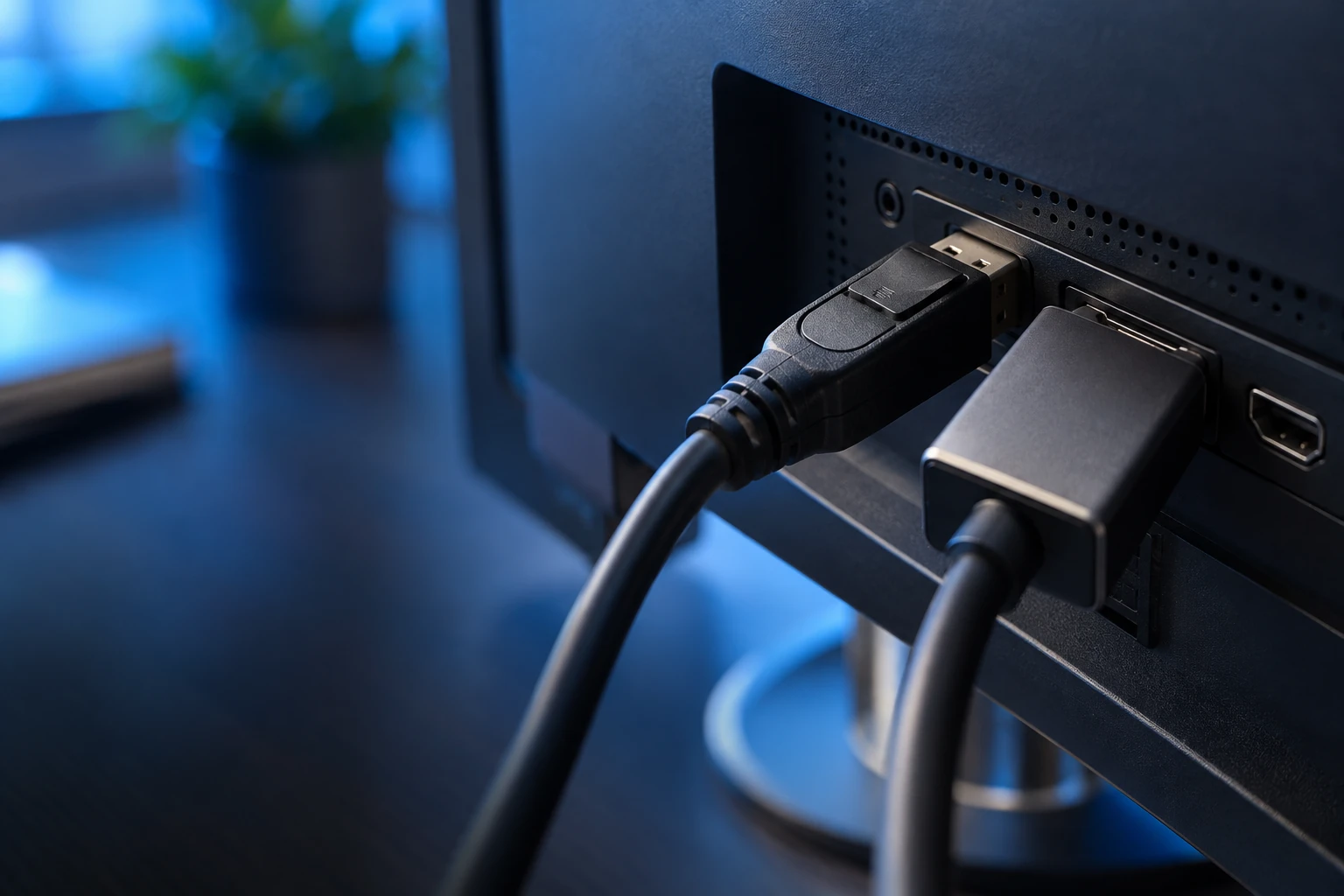
Un adaptateur DisplayPort est un petit accessoire, souvent pas plus grand qu'une clé USB, qui permet de relier un appareil équipé d'une sortie DisplayPort à un écran qui ne parle pas la même langue, par exemple un téléviseur doté uniquement d'entrées HDMI ou un vieux moniteur de bureau en DVI ou en VGA. Il sert aussi dans l'autre sens, lorsqu'un ordinateur portable récent ne propose qu'un port USB-C et qu'il faut le brancher sur un écran DisplayPort. Pour comprendre son rôle, il faut d'abord savoir ce qu'est le DisplayPort lui-même : une interface numérique normalisée par la VESA (Video Electronics Standards Association), un consortium de fabricants, dont la première version a été publiée en 2006 afin de succéder aux connecteurs VGA et DVI. Elle transporte l'image et le son produits par le processeur graphique jusqu'à l'écran, sur un seul câble. Comme les appareils du quotidien mélangent plusieurs normes, l'adaptateur joue le rôle de traducteur entre deux connectiques. Cette définition explique ce qu'est le DisplayPort, comment fonctionne un adaptateur, quelles différences existent entre modèles passifs et actifs, et comment choisir le bon accessoire sans mauvaise surprise.
Qu'est-ce qu'un adaptateur DisplayPort ? Définition simple
Concrètement, un adaptateur DisplayPort possède deux extrémités différentes : d'un côté un connecteur DisplayPort (taille standard, Mini DisplayPort ou USB-C selon les modèles), de l'autre une prise d'un autre format, le plus souvent HDMI, DVI ou VGA. Il peut prendre la forme d'un simple embout à brancher au bout d'un câble existant, d'un court câble avec un petit boîtier au milieu, ou encore d'un câble complet qui va directement de l'ordinateur à l'écran. Son travail consiste à rendre compatibles deux appareils qui ne partagent pas le même type de prise, sans que l'utilisateur ait à changer d'ordinateur ou de moniteur. On le rencontre dans des situations très courantes : brancher un PC de bureau sur un téléviseur du salon pour regarder un film, connecter un ordinateur portable au vidéoprojecteur d'une salle de réunion, ajouter un deuxième écran récupéré dans un placard ou relier une carte graphique de joueur à un écran plus ancien. Il ne faut pas le confondre avec un câble DisplayPort classique, qui relie deux appareils équipés du même connecteur, ni avec un switch, un boîtier qui permet de basculer plusieurs sources vers un seul écran. L'adaptateur, lui, convertit une forme de prise, et parfois un type de signal, en une autre.
Le DisplayPort, une interface vidéo née pour remplacer le VGA et le DVI
Pour bien comprendre l'intérêt d'un adaptateur, il faut revenir au DisplayPort lui-même. Avant lui, les ordinateurs utilisaient surtout le VGA, une connexion analogique héritée des années 1980, dans laquelle l'image voyage sous forme de tensions électriques qui varient en continu, puis le DVI, qui a introduit la transmission numérique, c'est-à-dire sous forme de 0 et de 1. La VESA a conçu le DisplayPort au milieu des années 2000 pour aller plus loin : une seule prise compacte, capable de transporter à la fois l'image et le son, et pensée pour suivre la montée en définition des écrans. Sa grande originalité tient à sa manière d'envoyer les données : au lieu d'un flux continu calé sur le balayage de l'écran, il découpe l'information en petits paquets numériques, un peu comme le fait un réseau informatique. Ce principe facilite l'ajout de nouvelles fonctions au fil des versions, comme le transport de plusieurs flux vidéo dans un seul câble. Le DisplayPort intègre aussi le HDCP (High-bandwidth Digital Content Protection), un système de protection contre la copie exigé par de nombreux services de vidéo. Une autre particularité appréciée des utilisateurs est le petit loquet de verrouillage de la prise standard, qui l'empêche de se débrancher accidentellement et qu'il faut presser pour la retirer.
Les différents connecteurs de la famille DisplayPort
Le signal DisplayPort peut emprunter plusieurs formes de prises, ce qui explique en partie le besoin d'adaptateurs. La prise standard, rectangulaire avec un coin biseauté, équipe surtout les cartes graphiques d'ordinateurs de bureau et les moniteurs. Le Mini DisplayPort, beaucoup plus petit, a été popularisé par Apple à la fin des années 2000 sur ses ordinateurs portables, puis adopté par d'autres fabricants ; il a même servi de base physique aux premières générations de Thunderbolt, ce qui entretient encore aujourd'hui des confusions. Enfin, l'USB-C peut transporter du DisplayPort grâce à un mode appelé DisplayPort Alternate Mode (souvent abrégé « DP Alt Mode ») : la même prise ovale sert alors à charger, à transférer des fichiers et à envoyer l'image. Attention cependant, tous les ports USB-C ne prennent pas en charge la vidéo ; le fabricant l'indique généralement par un petit logo en forme de D à côté de la prise ou dans la fiche technique. Ces trois formats transportent le même type de signal, si bien qu'un adaptateur Mini DisplayPort vers DisplayPort ou USB-C vers DisplayPort se contente le plus souvent de faire correspondre les broches, sans conversion électronique complexe.
Comment fonctionne un adaptateur DisplayPort ? Passif ou actif
Tous les adaptateurs ne se valent pas, et la principale distinction oppose les modèles passifs aux modèles actifs. Un adaptateur passif ne contient presque aucune électronique de conversion : il se contente de relier les bonnes broches entre elles. Il fonctionne grâce à une astuce prévue par la norme, le Dual-Mode DisplayPort, souvent signalé par le logo « DP++ » à côté de la prise. Lorsqu'un port de ce type détecte qu'un adaptateur HDMI ou DVI est branché, il change lui-même de langage et émet directement un signal compatible ; l'adaptateur n'a plus qu'à transmettre. C'est simple, discret et peu coûteux, mais cela suppose que la sortie de l'ordinateur soit compatible. Un adaptateur actif embarque au contraire une petite puce qui reçoit le signal DisplayPort, le décode et le réémet dans l'autre norme. Il est indispensable lorsque la source n'est pas « DP++ », lorsque l'on veut brancher plusieurs écrans sur une même carte graphique dont les sorties double mode sont limitées, ou lorsque la conversion est profonde, comme vers le VGA. Certains modèles actifs ont besoin d'un peu d'énergie supplémentaire, fournie par un câble USB. En pratique, un adaptateur actif est un choix plus sûr quand on ignore les capacités exactes de son matériel.
Pourquoi le sens de branchement compte
Une erreur fréquente consiste à croire qu'un adaptateur fonctionne indifféremment dans les deux directions. Or la plupart des adaptateurs DisplayPort vers HDMI sont unidirectionnels : ils acceptent un signal DisplayPort en entrée et livrent du HDMI en sortie, pas l'inverse. Si l'on cherche à relier une source HDMI, comme une console de jeu, un lecteur multimédia ou un ordinateur sans port DisplayPort, à un moniteur doté seulement d'une entrée DisplayPort, il faut un convertisseur HDMI vers DisplayPort, nécessairement actif et souvent alimenté par USB, car le HDMI ne possède pas d'équivalent au mode double du DisplayPort. Le cas du VGA est encore plus parlant : comme cette ancienne norme est analogique, l'adaptateur doit contenir un convertisseur numérique-analogique, et l'image perd en finesse, surtout sur les grandes définitions ; il n'existe pas non plus de transport du son par ce câble. Avant d'acheter, il suffit donc de se poser une question simple : d'où part l'image et où doit-elle arriver ? Les fiches produits sérieuses indiquent clairement la direction, avec des formulations comme « DisplayPort mâle vers HDMI femelle », qui précisent aussi le genre des prises, mâle pour celle qui s'enfiche, femelle pour celle qui reçoit.
Quels types d'adaptateur DisplayPort choisir selon ses appareils ?
Le choix d'un adaptateur DisplayPort dépend avant tout des prises présentes de chaque côté et de l'usage visé. Le tableau ci-dessous résume les combinaisons les plus courantes, avec leurs points d'attention. Pour un usage bureautique ou la diffusion d'une présentation, presque n'importe quel modèle conviendra. Les exigences montent dès que l'on vise une haute définition, comme la 4K, ou un taux de rafraîchissement élevé, c'est-à-dire le nombre d'images affichées par seconde, exprimé en hertz (Hz), un critère important pour les jeux vidéo. Dans ce cas, l'adaptateur doit être conçu pour une version de HDMI ou de DisplayPort suffisamment récente, faute de quoi l'image sera limitée à une définition inférieure ou à une fluidité moindre, même si l'ordinateur et l'écran sont capables de mieux. Il vaut aussi la peine de vérifier la prise en charge du HDR, qui élargit la plage de luminosité et de couleurs, et celle du son multicanal pour un home cinéma. Les modèles d'entrée de gamme ne détaillent pas toujours ces points : en cas de doute, mieux vaut privilégier un accessoire dont la fiche technique précise noir sur blanc la définition et la fréquence maximales prises en charge.
| Type d'adaptateur | Usage typique | Point d'attention |
|---|---|---|
| DisplayPort vers HDMI | Relier un PC à un téléviseur ou un vidéoprojecteur | Passif si la sortie est « DP++ », sinon actif ; vérifier la définition et la fréquence maximales |
| HDMI vers DisplayPort | Brancher une console ou un portable HDMI sur un moniteur DisplayPort | Toujours actif, souvent alimenté par USB ; ne pas confondre avec le sens inverse |
| DisplayPort vers DVI | Réutiliser un ancien moniteur de bureau | Pas de son ; les très hautes définitions demandent un modèle « double lien » |
| DisplayPort vers VGA | Vieux vidéoprojecteurs et écrans analogiques | Conversion numérique vers analogique, image moins nette, pas de son |
| Mini DisplayPort vers DisplayPort | Portable ou ancien Mac vers moniteur | Même signal, simple changement de forme de prise |
| USB-C vers DisplayPort | Ordinateurs portables récents, tablettes | Le port USB-C doit gérer la sortie vidéo (DP Alt Mode) |
Versions du DisplayPort et performances : ce qui change pour l'adaptateur
Le DisplayPort a connu plusieurs révisions depuis sa création, chacune augmentant la bande passante, c'est-à-dire la quantité de données que le câble peut transporter chaque seconde. Plus elle est élevée, plus l'écran peut afficher une image fine et fluide. Les versions de la série 1.x ont progressivement rendu possibles la 4K, puis des définitions encore supérieures, tandis que la génération 2.x, présentée à la fin des années 2010, a nettement relevé le plafond pour viser les très grands écrans et les définitions 8K, voire au-delà avec compression. Cette compression, appelée DSC (Display Stream Compression), réduit le volume des données de façon pratiquement invisible à l'œil nu, ce qui permet d'aller plus loin sans changer de câble. Le DisplayPort propose aussi le MST (Multi-Stream Transport), qui fait circuler plusieurs flux vidéo dans un seul câble pour alimenter plusieurs moniteurs, éventuellement chaînés les uns aux autres. Pour l'utilisateur, la conséquence est simple : la chaîne est aussi limitée que son maillon le plus faible. Un ordinateur et un écran récents reliés par un adaptateur ancien ou bas de gamme se contenteront des capacités de l'adaptateur. Les versions évoluant régulièrement, il est plus prudent de vérifier les caractéristiques annoncées que de se fier à un simple numéro.
DisplayPort, HDMI et Thunderbolt : des cousins qui cohabitent
Le DisplayPort n'est pas seul sur le terrain de l'affichage, et c'est précisément cette cohabitation qui fait vivre le marché des adaptateurs. Le HDMI, conçu à l'origine pour l'électronique grand public, domine sur les téléviseurs, les box et les consoles, tandis que le DisplayPort reste très présent sur les cartes graphiques et les moniteurs informatiques, en particulier ceux destinés aux joueurs et aux professionnels de l'image. Les deux normes évoluent en parallèle et offrent des performances comparables selon les versions, avec des fonctions propres à chacune, comme le retour audio vers un amplificateur côté HDMI ou le chaînage d'écrans côté DisplayPort. De son côté, le Thunderbolt, développé par Intel avec Apple, transporte entre autres du DisplayPort dans un câble aux multiples usages : un port Thunderbolt accepte donc en général un adaptateur USB-C vers DisplayPort. Le sans-fil progresse aussi pour certaines utilisations, comme la recopie d'écran vers un téléviseur, mais il reste moins adapté aux usages exigeants, en raison de la compression et du léger délai qu'il introduit. Pour longtemps encore, les connexions filaires et leurs adaptateurs restent la solution la plus fiable pour afficher une image nette sans décalage.
Bien utiliser un adaptateur DisplayPort au quotidien
Quelques réflexes évitent la plupart des déconvenues avec un adaptateur DisplayPort. D'abord, identifier précisément les prises : une sortie DisplayPort standard se reconnaît à son coin biseauté, un port « DP++ » à son logo, un USB-C compatible vidéo à son pictogramme. Ensuite, choisir le sens de conversion et le type passif ou actif en conséquence, puis vérifier que l'adaptateur prend en charge la définition et la fréquence souhaitées. Une fois branché, si l'écran reste noir, il faut sélectionner la bonne source sur le moniteur ou le téléviseur, essayer un autre port de la carte graphique, puis, dans les réglages d'affichage du système, choisir le mode de projection (dupliquer ou étendre le bureau). Une image floue ou étirée signale souvent une résolution mal réglée, à ajuster dans ces mêmes paramètres. Les adaptateurs actifs étant sensibles à l'alimentation, mieux vaut brancher leur câble USB sur un port bien alimenté. Enfin, la qualité de l'affichage dépend aussi de l'écran lui-même : un moniteur équipé de la dalle IPS, réputée pour ses couleurs fidèles et ses larges angles de vision, tirera pleinement parti d'une connexion DisplayPort bien configurée, alors qu'un adaptateur sous-dimensionné en gâcherait une partie.